


Omdat Windows 10 mij beter bevalt dan Windows 11, heb ik besloten mij in te schrijven voor de verlengde ondersteuning.
Voor degenen die niet precies weten wat hiermee bedoeld wordt beginnen we met uitleg. Aangezien AI dit sneller kan dan ik, voilà:
- De reguliere ondersteuning voor Windows 10 is op 14 oktober 2025 gestopt, maar Microsoft biedt een optie voor verlengde ondersteuning voor particulieren via het Extended Security Updates (ESU)-programma. Dit programma biedt tot 13 oktober 2026 gratis beveiligingsupdates voor gebruikers in de Europese Economische Ruimte die nog niet kunnen of willen overstappen naar Windows 11.
Belangrijkste punten- Reguliere ondersteuning gestopt: Per 14 oktober 2025 zijn reguliere technische ondersteuning en functie-updates voor Windows 10 beëindigd.
Extended Security Updates (ESU): Om computers veilig te houden, biedt Microsoft een gratis ESU-programma aan particulieren in de Europese Economische Ruimte. - Verlengde duur: Het ESU-programma loopt tot 13 oktober 2026 en levert cruciale en belangrijke beveiligingsupdates.
- Geen andere updates: Dit programma biedt geen andere soorten fixes, functieverbeteringen of technische ondersteuning.
- Overstap naar Windows 11: De aanbevolen actie is om te upgraden naar Windows 11 als uw pc voldoet aan de hardware-eisen, om zo de modernste beveiliging en functies te krijgen.
- Inschrijven: U moet zich inschrijven om de updates te ontvangen.
- Kosten: Voor particulieren in de EER is de inschrijving voor het eerste jaar gratis, zonder bijkomende voorwaarden.
- Installatie: Na inschrijving kunt u de beveiligingsupdates installeren via de bestaande Windows Update-procedure, waarna u een persoonlijke activeringscode nodig heeft.
- Vereisten: Zorg ervoor dat uw pc op de laatste versie van Windows 10 (22H2) draait en dat u de nieuwste updates heeft geïnstalleerd voordat u zich aanmeldt voor ESU.
- Reguliere ondersteuning gestopt: Per 14 oktober 2025 zijn reguliere technische ondersteuning en functie-updates voor Windows 10 beëindigd.
Heb mij op 15 oktober, met veel haken en ogen, aangemeld voor deze verlengde ondersteuning. Voor alle duidelijkheid: vervolgens mijn Windows 10 testsysteem, gekocht in 2014 waardoor deze niet geschikt is voor Windows 11,¹ in een vloek en een zucht kunnen aanmelden.
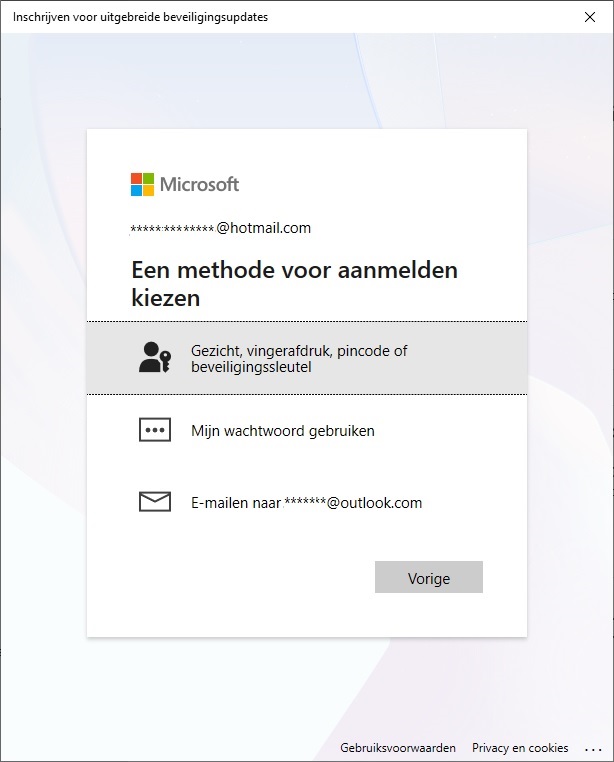
Eén van de obstakels was waarschijnlijk de Hello aanmeldfunctie. In mijn aan/uit-knop zit een vingerafdrukscanner. Windows komt vervolgens met de melding dat ik mijn usb beveiligingssleutel moet plaatsen. Duh, die heb ik niet.
Na elke foutmelding de laptop opnieuw gestart en na ongeveer drie reboots is het tenslotte gelukt.
¹ Intel® Core™ i7-4500U CPU @ 1.80 GHz.
Stappenplan
Als je in Windows naar Instellingen > Bijwerken en beveiliging gaat zal je in Windows 10 nu deze melding aantreffen:
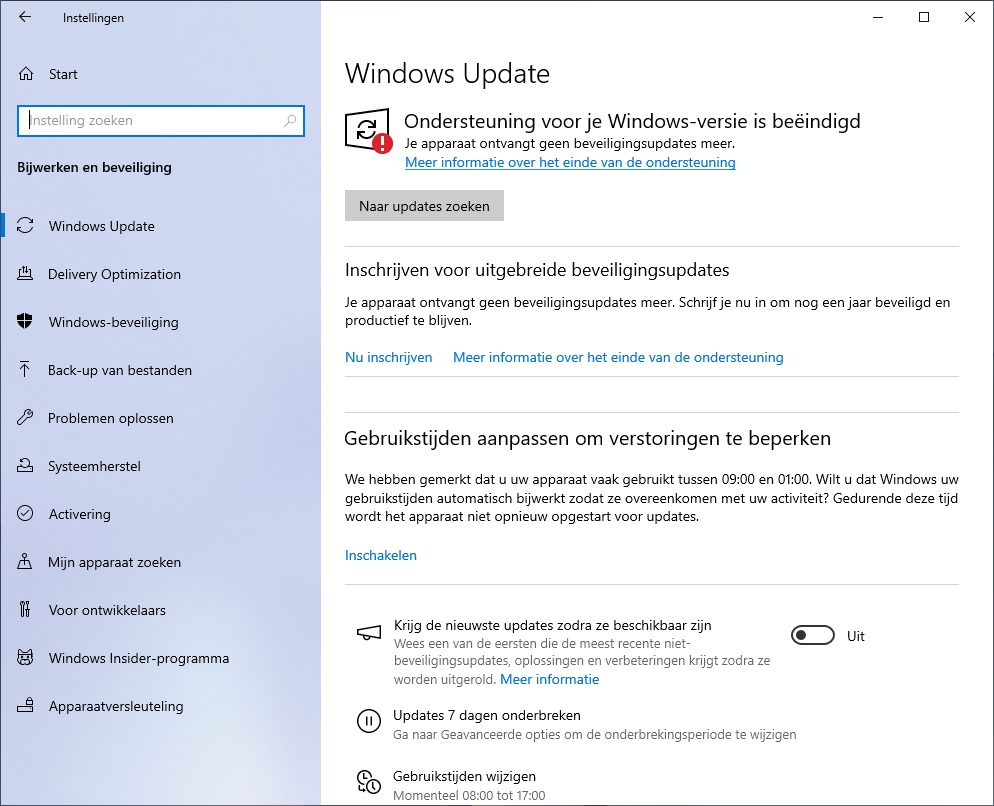
Ondersteuning voor deze Windows-versie is beëindigd. Maar je kunt op Nu inschrijven klikken:
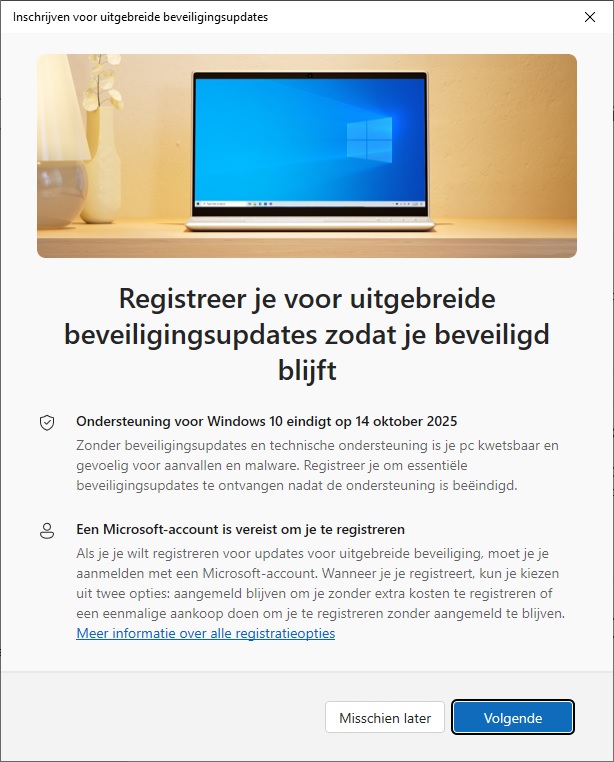
Het tweede aandachtspunt was mijn achilleshiel: Gebruik een lokaal account en daar moet Microsoft zich verder niet mee bemoeien.²
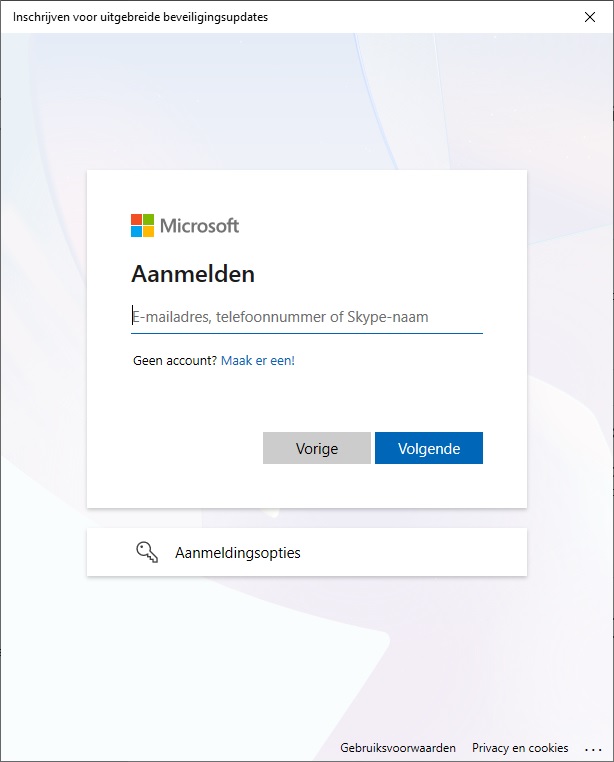
Toch krijgen ze het klaar de drempel telkens iets hoger te leggen zodat je op een gegeven moment wel MOET. Oké, voor deze ene keer. Klik Volgende om mij aan te melden:
Tijdens het aanmelden maak ik (achteraf) de verkeerde keuze door voor Gezicht, vingerafdruk, pincode of beveiligingssleutel te kiezen:
Als Nederlander moet je wel gaan voor Zonder extra kosten:
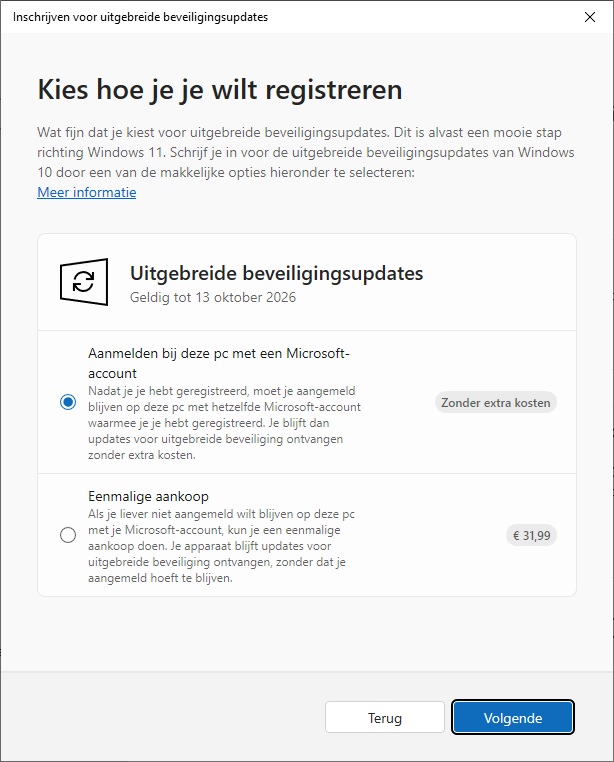
Mijn ziel aan de duivel verkocht om € 31,99 te besparen. Klik Registreren:

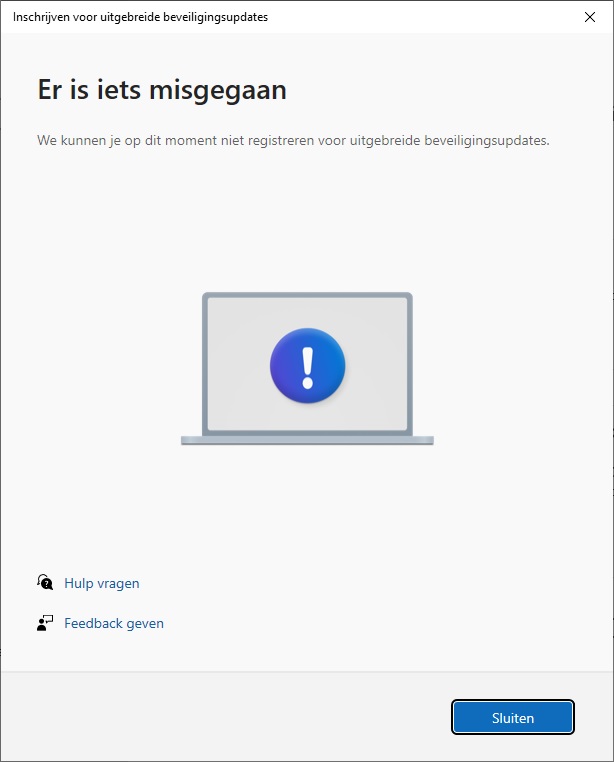
Hier gaat het mis door voor Gezicht, vingerafdruk, pincode of beveiligingssleutel te kiezen:

Windows verslikt zich en als enige optie blijft Sluiten over:
Poging 2
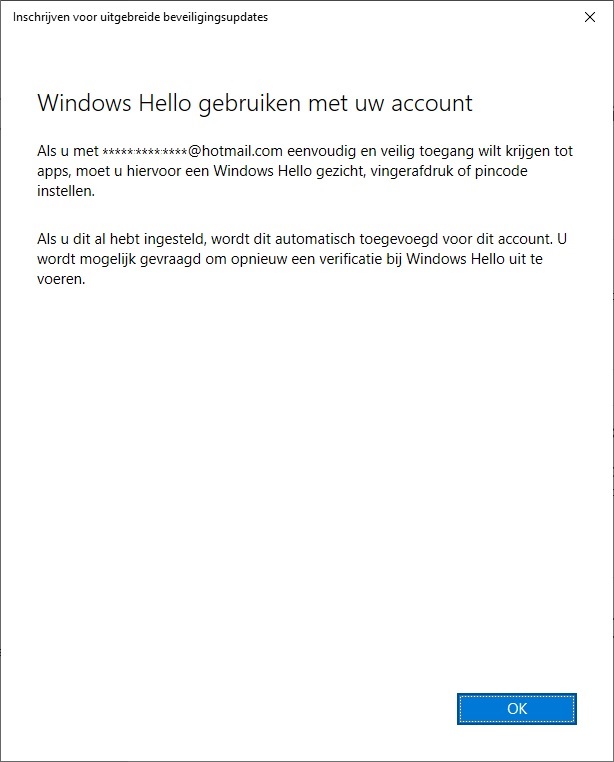
De aanhouder wint, we komen iets verder. Windows weet nu dat we gebruik willen maken van een vingerafdrukscanner:
Vingerafdruk wordt gescand:
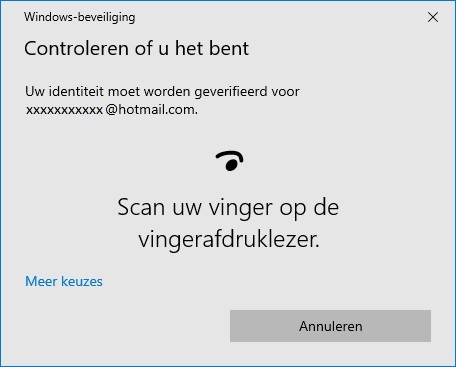
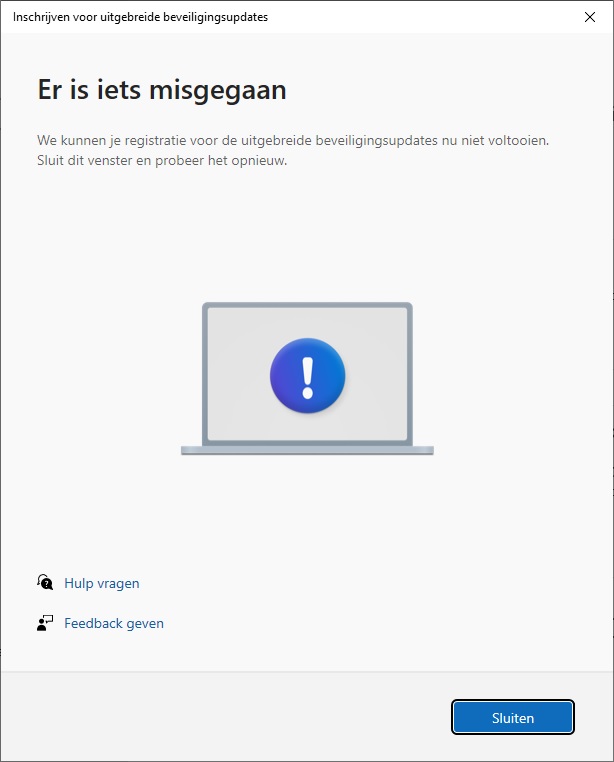
Bij poging 1 was ik al ingeschreven. Nu nog de match maken dat het dezelfde laptop betreft. Kan niet moeilijk zijn:
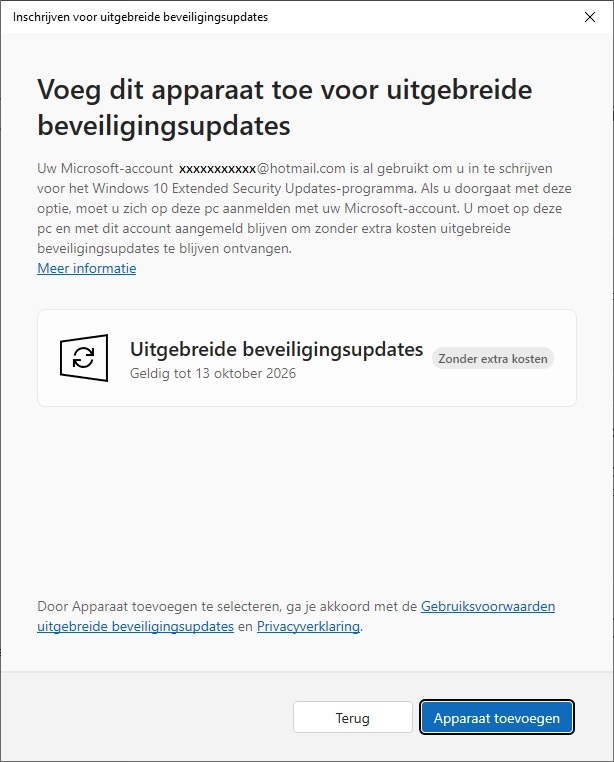
Oeps, daar gaan we weer:
Poging 3
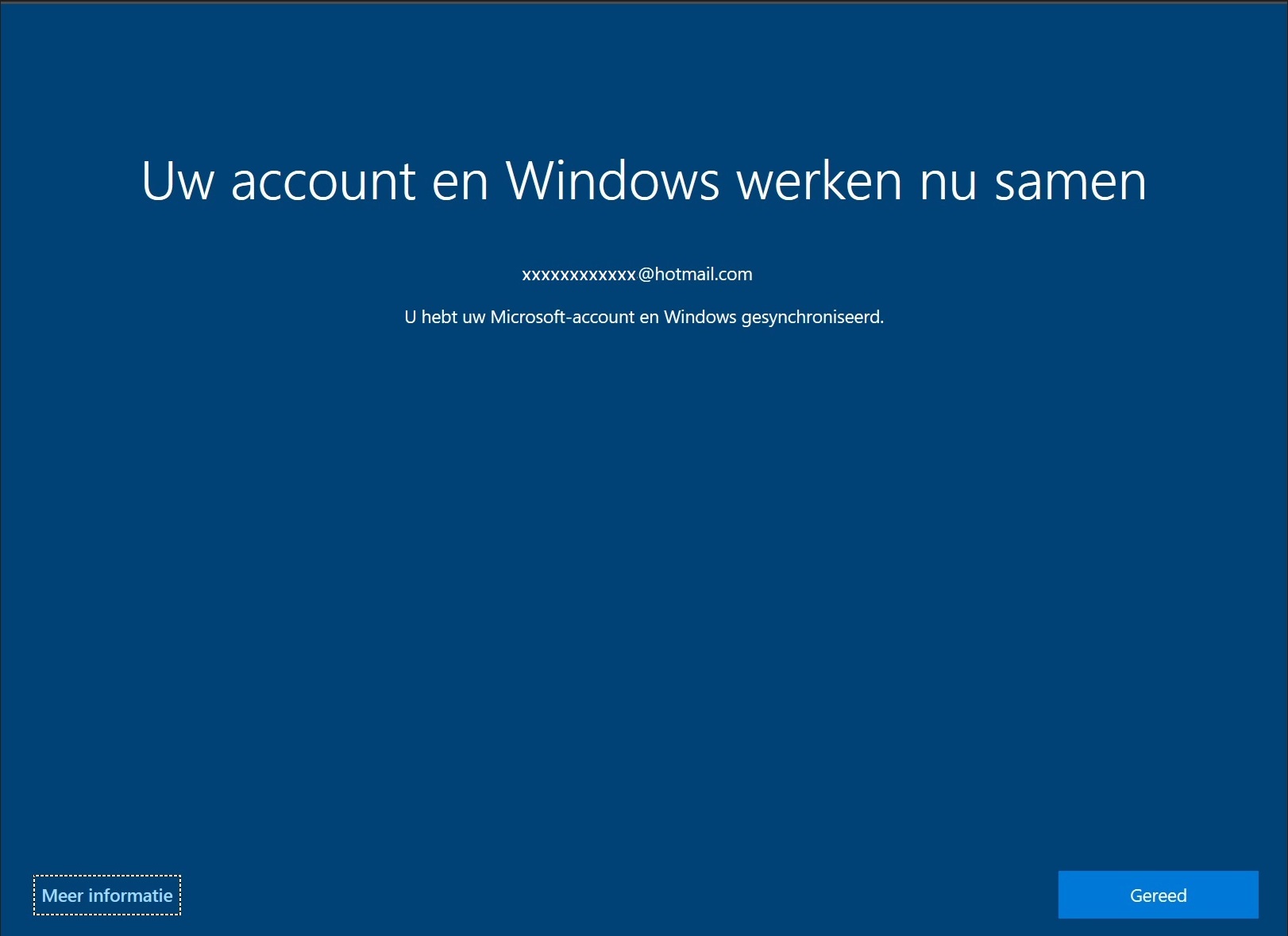
Na opnieuw starten van de laptop beginnen de puzzelstukjes langzaam op hun plaats te vallen:
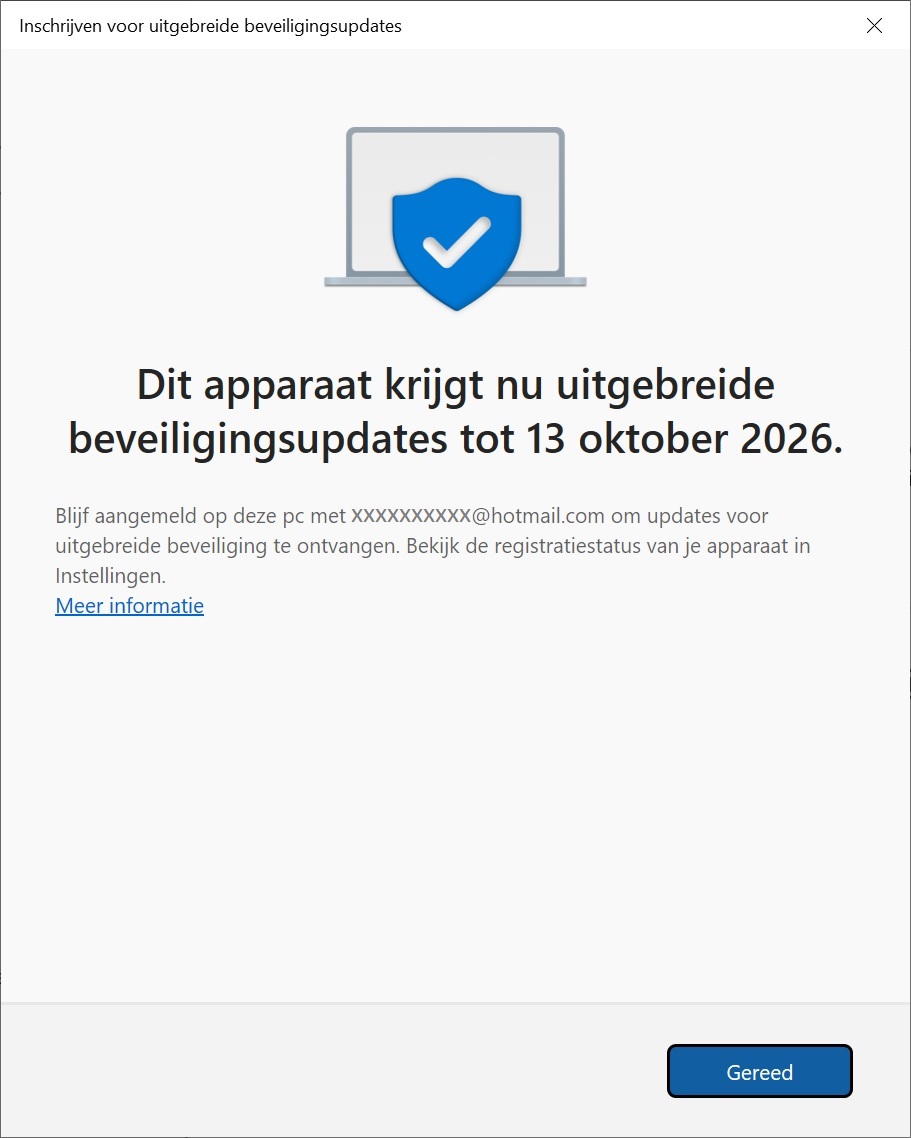
We kunnen met een gerust gevoel gaan slapen:
Nogmaals, ter geruststelling: Op mijn Windows 10 testsysteem, die ik benader via RDP (Remote Desktop Protocol) en beveiligd door een wachtwoord, werd hetzelfde stappenplan binnen de kortste keren probleemloos uitgevoerd.
² Sinds 2020 probeert Microsoft Windows 10 (en ook Windows 11) gebruikers over te halen om in plaats van een lokaal account een Microsoft account te gebruiken. Dat was steeds te omzeilen, maar de drempel wordt na elke update hoger. Een beproefde methode was om bij installatie je internetverbinding tijdelijk te verbreken, maar iedere keer reageerde Microsoft op mogelijke sluiproutes.
Lokaal account
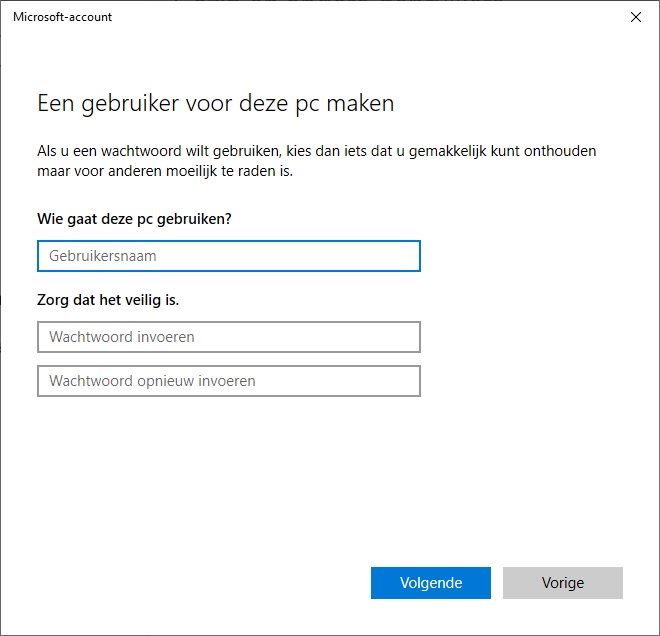
Naast complexe workarounds is een makkelijker methode om een Andere gebruiker toe te voegen.
Instellingen > Accounts > Gezin en andere gebruikers > Iemand anders aan deze pc toevoegen > Ik beschik niet over de aanmeldgegevens van deze persoon > Gebruiker zonder Microsoft-account toevoegen:
 SHA1 hashcode: 8e26532e94c2ec7920492e56353c1d1489553007 20250819 326w #157
